前言
在開發階段會有很多的機密資訊例如 .env 檔案會儲存在自己的電腦本地,而一旦牽涉到上雲端、跨部門協作、遠端工作等情境,勢必就避免不了需要有一個更好的方式去存儲與傳遞。如果你有閱讀過我去年的這篇通過試用期-我規定了公司的標準部署流程 ,裡面有提到目前的方式是採用 Google Sheet 的方式去傳遞環境變數,由RD交付給Devops來進行部署。
然而最近由於公司的政策變動,可能會需要將資料從 Google 系列進行移出,目前存放於公司私有的 Notion,但在這時我的工程師直覺警報響起,Notion是一個適合筆記、線上共同編寫的平台,可是真的是適合儲存機密資訊的嗎,但是目前還沒有一個適合存放機密資料的平台,因此交給我去研究一個適合的解決方式。
我對未來機密資訊存儲的要求
- 機密資訊的加密:反正不該看到明文,應該有一定的加解密方法
- 權限控管嚴格:包含人員控管、IP控管、登入方式控管,最好能夠由OAuth方式,這樣才方便。
- 定期的備份機制:如果能夠像Raid備份那樣,即使機器壞了也可自動切換該有多好,而且要有snapshot,可以自動備份到安全的地方。
- 最好免費且開源:方便擴充以及收到最新的更新。
我相信開源之力
Vault的強大之處
Vault讓我覺得最強大的地方,不僅只是一個Key Value存儲的地方,這套系統透過Admin權限的Token,可以自動發行短暫的user token,每一次的有效時間可以自由設定,例如限制在1小時內才可以存取DB,不會再擔心帳號密碼遺失或被盜用的問題,一切的託管交給Vault。
知道Vault的契機
不得不說這個契機很巧的是,我在1/31(六)參加 敏捷台中Agile Taichung 舉辦的 用積木學Scrum活動,剛好坐在我旁邊的是一位台大電機並且在美商公司擔任Security相關工作的工程師,休息時間閒聊的時候想說問問看他們公司是如何控管機密資訊的,他和我分享了FedRAMP,一個美國聯邦風險與授權管理計畫 (FedRAMP) 提供一套標準化方法,不過這對於目前階段來說好像有點距離,後來他就和我分享了Vault這個關鍵字,但當下我只是默默記下這個關鍵字,其實對Vault不甚了解,很快活動就開始了,我們就繼續參與下去,結束了這個話題,從某種程度上來說,我是不是也算是在假日加班了。
等到下週上班,Team Meeting時,我向主管分享了這個方式,我看這個Vault的github ,居然是由 HashiCorp 管理的,這和之前解鎖成就-第一次RD會議這篇分享的Terraform公司是同一間,讓我覺得這看上去是一個可行的方案,畢竟見識過了Terraform的威力。
測試階段Vault
在安裝的階段,我先在本機開始測試 Vault 的 Dev 模式,那 Dev 模式就比較不安全,所有機密儲存在記憶體,我在第一天安裝後測試了幾筆資料,並且在下班前關閉Vault了(pkill vault指令),隔天發現資料遺失了,才知道原來 Dev 模式是這樣的儲存方式,而且Unseal Key每次都會變更,所以隔天我就在電腦上切換成Prod模式了,畢竟這樣才比較接近生產環境,而且也能夠測試 Seal 功能。
危險指令:
pkill vault
Dev模式下,資料都儲存在記憶體中,因此如果重新啟動,儲存的Userpass帳戶、KV Secrets、Policies皆會遺失

Seal 功能:
在發生資料洩漏事件時,允許密封Vault,只有提供5把Unseal Key 中的 3 把,才可以解封。
EC2安裝Vault
研究了一個階段,我覺得如果繼續研究本地端的會有點浪費時間,畢竟很多事情都是在雲端環境中才會出現的,例如Domain 、 VPC 、 ALB 、SSL等問題,因此我就採用 Terraform 去開了3台Vault 並且內建Vault,我只能說一鍵啟動EC2 並且安裝完成Vault真的很輕鬆,Terraform萬歲。但是在安裝的過程中預設安裝了Vault 15,這是可以在Terraform中避免的,未來如果安裝還是要仔細檢查一下。
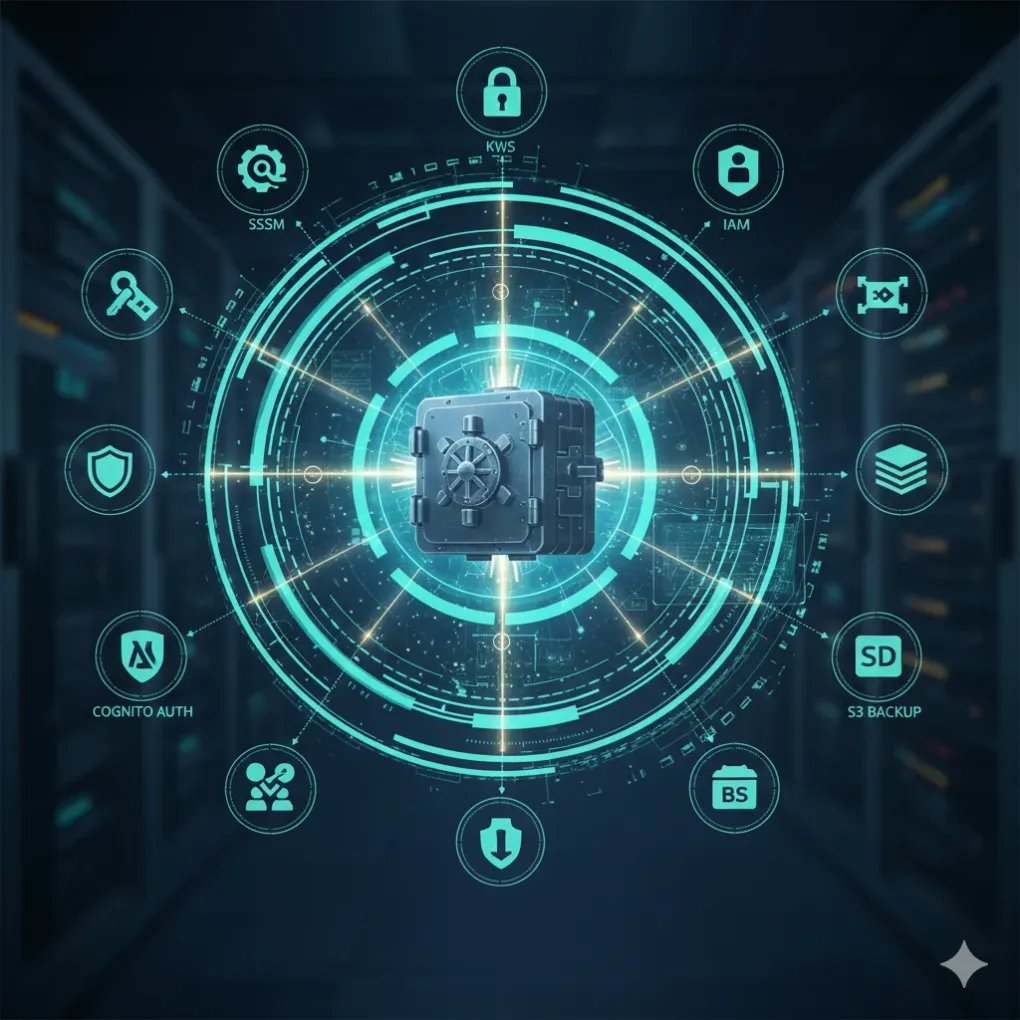
為了安全使用Vault,我建立了 7層防護
-
捨棄SSH連線,採用SSM連線 我在建立 EC2 時,捨棄採用 SSH連線 的方式,我採用SSM連線,只有被允許的IAM才能夠存取,這樣就再也不用擔心SSH的pem被遺失了,因為根本沒有pem。
-
IP限制 透過Security Group Rule 只有接入公司的內網IP 才能夠存取這台Vault,即使外部人員知道 Vault 的IP 或 Domain 也無法入侵,另外即使知道了ALB的原始網址也無法存取,因為Vault限制了合法的Domain存取路徑,所以可以擋住不必要的DDoS攻擊。
-
AWS KMS Auto Unseal 在原本採用Unseal Key,還需要自行保存5把Key,那在這個模式下,只需要讓AWS KMS去管理Unseal Key就可以了,每次重啟Vault都可以自動解鎖,安全又方便,但是自己還是需要保管Recovery Key和Root Token。
-
mTLS 雙向驗證,伺服器端口的驗證機制更加嚴格,我一共開了3台EC2 ,Vault-0、1、2,我在Vault-0 Leader機上用Open SSL ,建立了CA,並且簽發了vault-0、1、2的憑證,同時具備serverAuth、 clientAuth憑證的才可以互相存取彼此,並且也在Security Group進行防護,沒有其他任何機器可以存取。
-
AWS Cognito Auth 認證 由於公司內部採用AWS,那我就採用Cognito進行Auth認證,只有用公司建立由AWS帳號才可以進入,並且第一次登入強制更改密碼,即便是管理員也不知道你的密碼呢,而且每次登入都非常輕鬆,再也不需要記住獨立的帳號以及密碼了。
-
Vault Policy 嚴格的權限控管 這就是Vault強大的地方了, 權限細緻的程度可以設定 Role、 Entity、Group、Policy,每個權限都需要有Root權限確認才能夠建立,控制每一個登入者能夠存取的範圍、token時間。
-
Snapshot定期備份到S3存儲 透過instance role去存取S3 並且加密,讓大量的機密被安全隱藏與備份,只有Vault才能夠加密與解鎖,即使機器損壞也可以被還原,不用再擔心資料遺失。
正式上線
由於現在還處於年假期間,我的主管也去放年假了,所以我還沒有進行實際使用者測試,但我想等下一次RD會議的時候來分享這個專案,並且邀請有興趣的RD來測試,應該是很有價值的事情。